
 BIGアクリルグッズ


- 製作ノウハウ
パソコンでのPOPの作り方|オフィスソフト活用法とおすすめツール4選
公開日 2025.12.26 /更新日 2026.09.27
「毎回ゼロから作るのは時間がかかりすぎる」
そんな悩みを抱える店長や販促担当者の方は多いのではないでしょうか。
実は、PowerPointやWord、Excelなど普段使っているパソコンのソフトだけで、誰でも読みやすく売上につながるPOPを作れます。
特別なデザインスキルや高価なソフトは必要ありません。
この記事では、パソコンでPOPを作るメリット、オフィスソフト別の具体的な作り方、初心者でもプロ並みに仕上がるおすすめツール4選、そして集客・売上アップにつながるデザインのコツまでをわかりやすく解説します。
なお「POPを作る時間がない」「自分で作ったPOPで本当に売上が伸びるのか不安」という方は、販促のプロに相談するのも1つの方法です。
販促相談員が、貴店の商品や売り場の課題に合わせて、POPのデザインから売り場全体の販促プランまでまとめてご提案します。成果につながる販促を目指すなら、ぜひ一度ご相談ください。
Contents
POPをパソコンで作成する方法

POPをパソコンで作成する方法は3つあります。
POPをパソコンで作成する方法
|
それぞれ得意なことやコストが異なるため、作りたいPOPの種類や予算、パソコンに慣れているかどうかに合わせて選ぶのがポイントです。
1つずつ見ていきます。
オフィスソフト(Excel・Word・PowerPoint)
最も手軽なのが、多くの職場ですでに導入されているExcel・Word・PowerPointを使う方法です。
追加費用がかからず、普段の業務で操作に慣れているため、今日からすぐにPOP作りを始められます。
ソフトごとに得意分野があり、デザインの自由度を重視するならPowerPoint、お知らせなど文章量の多い掲示物ならWord、同じレイアウトのプライスカードを大量に作るならExcelが向いています。
POP作成専用ソフト・アプリ
POP作成専用のソフトやアプリは、店舗販促に特化したテンプレートや素材があらかじめ用意されているのが強みです。
手書き風のフォントや飾り枠、季節のイラスト、「SALE」「おすすめ」といった定番パーツを組み合わせるだけで、見栄えのよいPOPが短時間で完成します。
スマートフォンとパソコンでデータを連携できるアプリや、月額課金なしの買い切りで使えるパソコン用ソフトなどがあります。
オフィスソフトでは表現の幅が物足りないと感じる方や、POPを作る頻度が高い店舗におすすめです。
クラウドデザインツール
クラウドデザインツールは、ソフトをインストールせずにWebブラウザ上でデザインを作成できるサービスです。
代表的なのがCanvaで、プロのデザイナーが作ったテンプレートや写真・イラスト素材を使い、おしゃれなPOPを手軽に作れます。
データはクラウド上に保存されるため、端末や場所を問わず編集でき、複数のスタッフでデザインを共有するのも簡単です。
POPだけでなくSNS投稿やチラシにも同じデザインを展開しやすく、販促物全体の統一感を高めたい店舗に向いています。
パソコンでPOPを作る3つのメリット

パソコンでPOPを作る主なメリットは次の3つです。
|
手書きPOPは、書く人の字のうまさやセンスによって仕上がりが変わります。
しかしパソコンなら、フォントや文字サイズを揃えるだけで、誰が作っても同じ品質のPOPになり、店舗全体に統一感が出ます。
また、商品写真やイラストの拡大・縮小やトリミングも自由です。料理のシズル感や商品の質感が伝わる写真を使えば、文字だけのPOPより魅力が直感的に伝わります。
さらに、価格や文言が変わってもデータを書き換えるだけで対応でき、一度作ったデザインは別の商品やキャンペーンにも使い回市が可能です。
このように、手書きでは両立しにくい「品質の均一化」と「作業の効率化」を同時に実現できるのが、パソコンでPOPを作る魅力といえます。
【オフィスソフト別】パソコンでのPOPの作り方と特徴
デザイン重視ならPowerPoint、文章量の多い掲示物ならWord、プライスカードの大量作成ならExcelが向いています。
それぞれの特徴と具体的な手順を見ていきましょう。
PowerPoint:自由なレイアウトでデザインしやすい
PowerPointは、文字と画像をそれぞれ独立した「オブジェクト」として自由に配置できます。
オフィスソフトのなかで最もデザインの自由度が高く、チラシのような見せ方も可能です。
PowerPointでPOPを作る方法
|
Word:手軽な操作とテンプレート活用が魅力
Wordは文章のレイアウト調整が得意です。営業時間変更のお知らせやスタッフ募集など、写真よりも「伝えるべき情報量」が多い掲示物に向いています。
WordでPOPを作る方法
|
Excel(エクセル):同じ形のプライスカードを効率よく量産
Excelは「セル」というマス目を活かせるため、同じレイアウトで商品名や価格だけが異なるプライスカードを大量に作るのに最適です。
Excel(エクセル)でPOPを作る方法
|
初心者でもプロ並みに!パソコンPOP作成おすすめソフト・ツール4選

オフィスソフトだけでは物足りない場合は、POP作成に特化したツールを使うと、デザインの幅が一気に広がります。
目的別に選びやすい4つのツールを比較しました。
| ツール名 | 特徴 | 料金目安 | こんな人におすすめ |
| POPKIT | ・手書き風のPOPパーツ・季節イラストが充実・スマートフォンとパソコンでデータ連携可能 | 基本無料 (有料プランあり) | 手書きの温かみを出したいが、字に自信がない人 |
| Canva | ・プロが作ったテンプレートが豊富・写真・イラスト素材も内蔵 | 無料 (Pro版は月額課金) | デザインの引き出しを増やしたい人 |
| チラシのプロ (チラシもPOPも作れるWindows用ソフト) | ・月額課金なしの買い切り価格で導入できる | 数千円程度 (買い切り) | 月額コストを避けたい店舗 |
| Microsoft Create | ・使い慣れたWord・Excel・PowerPoint用のテンプレートを無料入手できる | 無料 | 新しいソフトの導入自体が面倒な人 |
料金やプラン内容は変更される場合があります。導入前に各公式サイトで最新情報をご確認ください。
1.POPKIT(Web・アプリ):豊富な素材で直感的に作成
画像出典:POPKIT
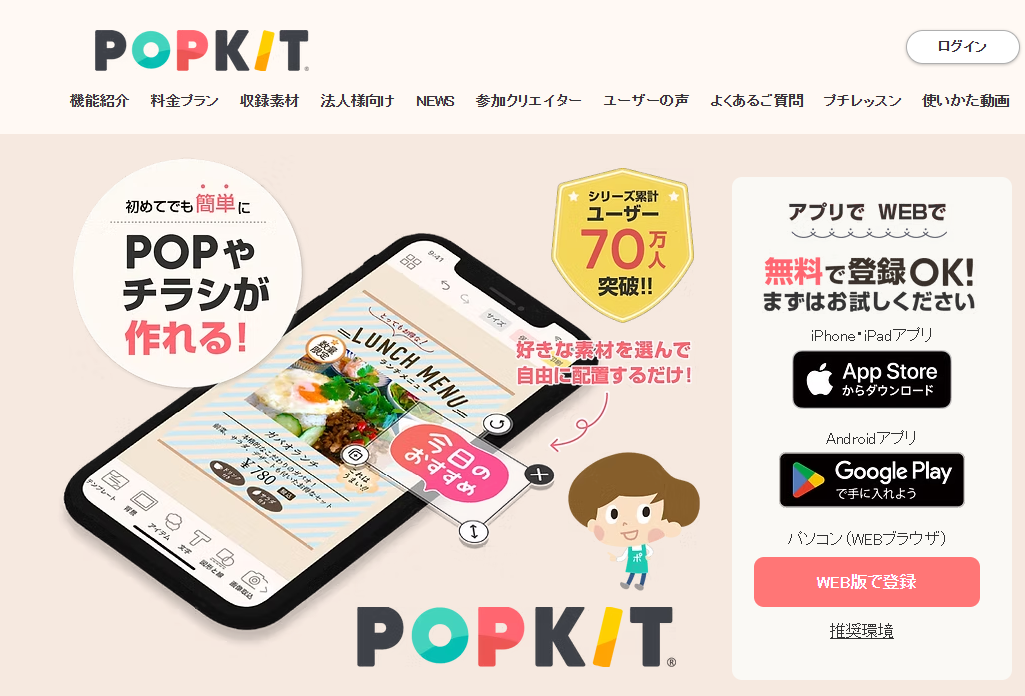
POPKITは、店舗POPの作成に特化したツールです。
手書き風のフォントや飾り枠、季節のイラストなどのパーツが充実しており、組み合わせるだけで温かみのあるPOPが作れます。
スマートフォンとパソコンでデータを連携できるため、売り場でスマートフォンから下書きし、事務所のパソコンで仕上げて印刷する、といった使い方も可能です。
「手書きの雰囲気は残したいけれど、字に自信がない」という方に向いています。
専用ツールで使いやすいため、迷ったらPOPKITがおすすめです。
2.Canva:おしゃれなデザインテンプレートが無料
画像出典:Canva
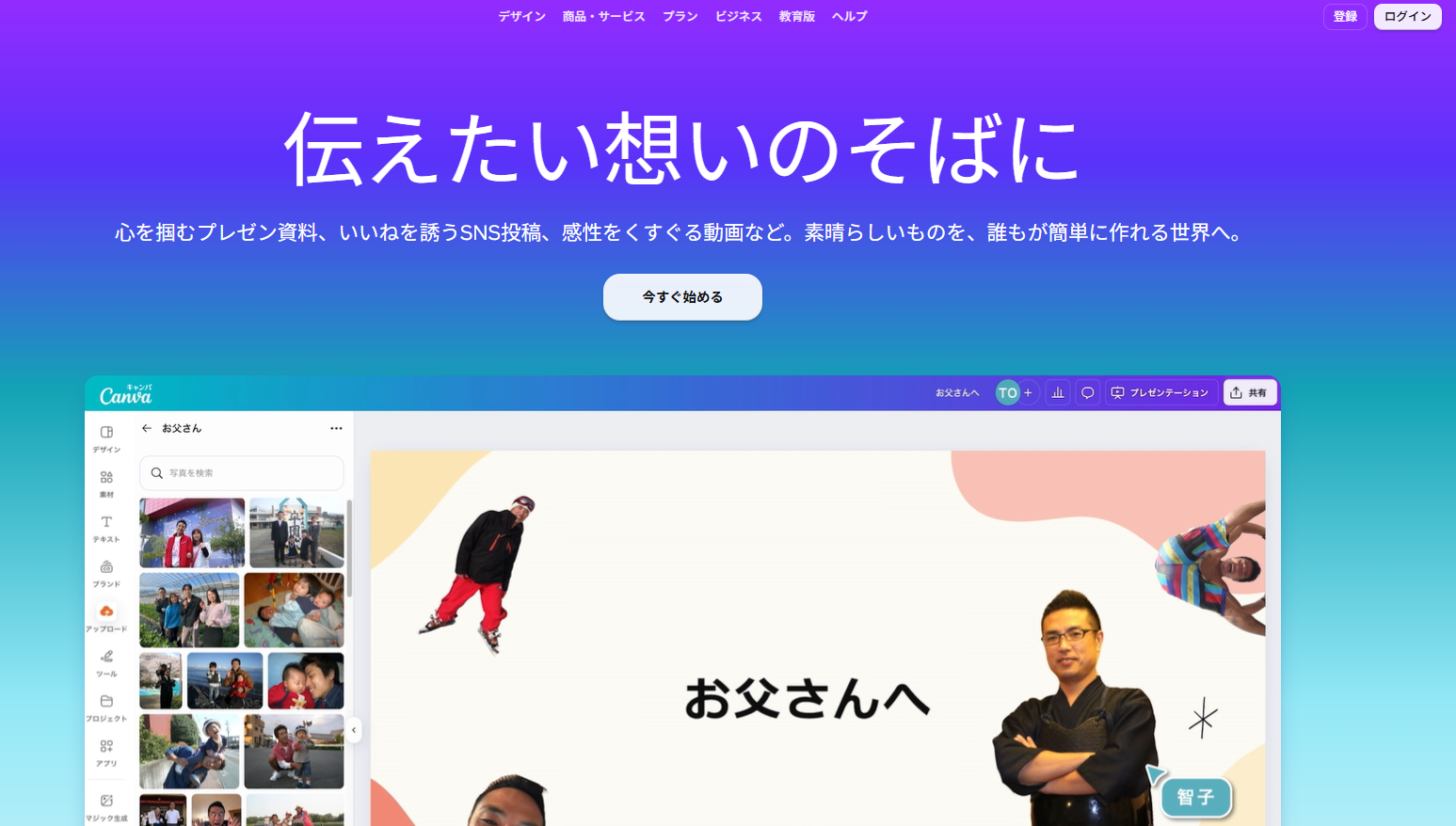
Canvaは、プロのデザイナーが作ったテンプレートを豊富にそろえたオンラインデザインツールです。
写真やイラスト素材も内蔵されており、テンプレートの文字や画像を差し替えるだけで、おしゃれなPOPが完成します。
基本機能は無料で使え、より多くの素材や機能を使いたい場合は月額課金のPro版を選べます。
POPだけでなく、SNS投稿やチラシにも同じデザインを展開できるため、販促物全体のデザインの引き出しを増やしたい方におすすめです。
3.チラシのプロ:チラシもPOPも作れるWindows用ソフト

画像出典:チラシのプロ
チラシのプロは、パソコンにインストールして使うWindows用のソフトです。
チラシとPOPの両方を作成でき、店舗の販促物をまとめて内製化したい場合に便利です。
月額課金ではなく、数千円程度の買い切り価格で導入できるのが大きな特徴です。
ランニングコストを抑えたい小規模店舗や、長期的に同じソフトを使い続けたい店舗に向いています。
4.Microsoft Create:無料テンプレート配布・作成サイト
画像出典:Microsoft Create
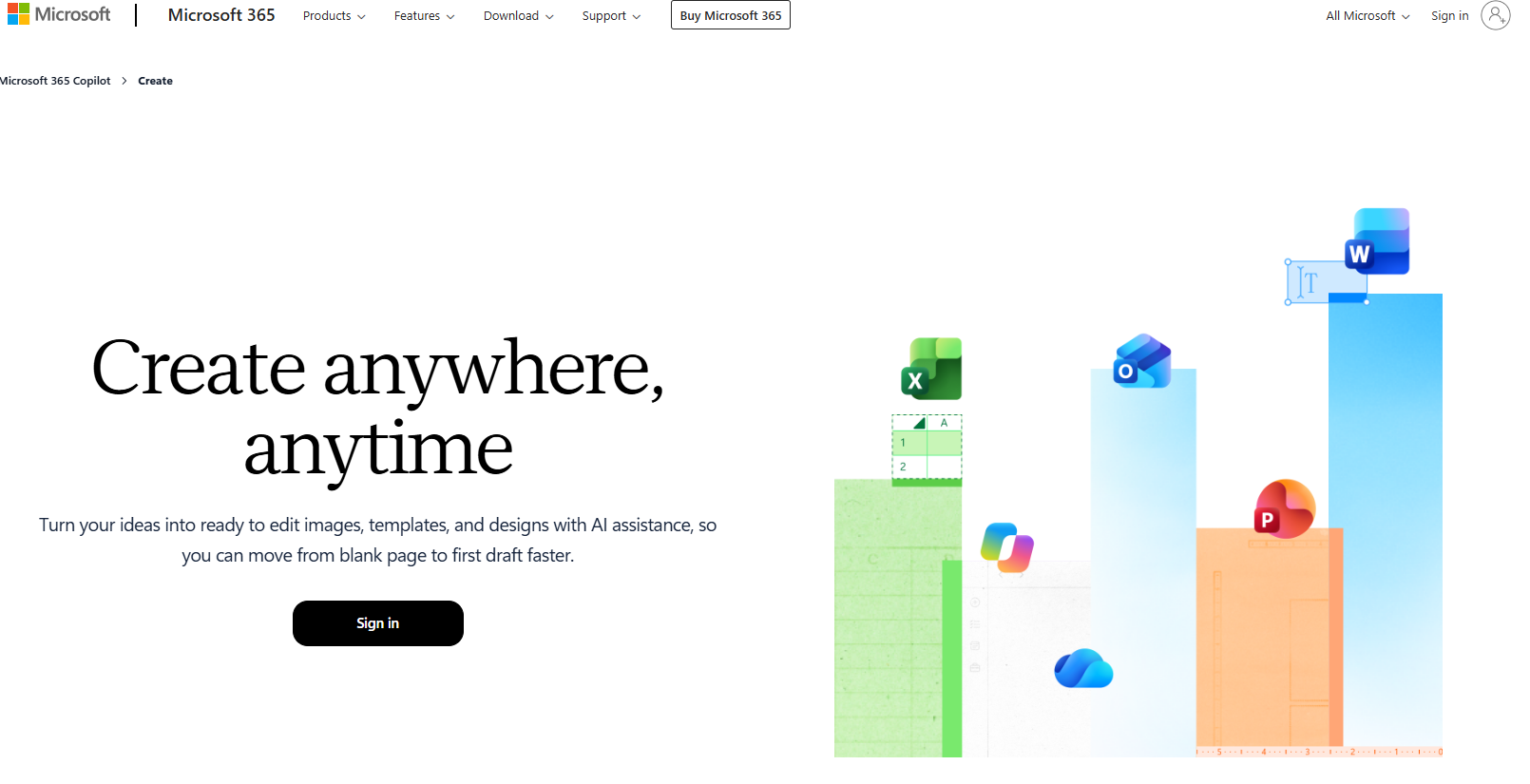
Microsoft Createは、Microsoftが提供するテンプレート配布・作成サイトです。
Word・Excel・PowerPoint用のPOPやチラシ、お知らせなどのテンプレートを無料でダウンロードできます。
普段使っているオフィスソフトでそのまま編集できるため、新しいソフトの操作を覚える必要がありません。
「まずは手持ちの環境で、手軽に見栄えのよいPOPを作りたい」という方に最適です。
集客・売上につなげるパソコンPOPデザインの3つのコツ

ソフトの操作方法を覚えただけでは、「売れるPOP」は作れません。重要なのは、お客様の心理を理解し、購買行動を促すためのデザイン戦略です。
集客・売上につなげるパソコンPOPデザインの3つのコツ
|
ここでは、集客・売上につなげるパソコンPOPデザインの3つのコツを解説します。
1.フォントとジャンプ率で一瞬で伝える
POPで重要なのは「じっくり読んでもらうこと」ではなく「一瞬で伝わること」です。
そのために意識したいのが、フォント選びとジャンプ率(本文の文字サイズに対する見出しの文字サイズの比率)です。
基本の書体としては、遠くからでも視認しやすい「ゴシック体」を推奨します。
線が細い明朝体は高級感を演出できる一方、可読性がやや下がるため、長めの説明文にとどめるのが無難です。
たとえば価格は90pt、商品名は40pt、補足説明は14ptというように大きく差を付けると、「何が」「いくらなのか」がひと目で伝わります。
2.「損失回避」の心理を使ったコピーにする
人は「得をする喜び」よりも「損をする痛み」を強く感じる傾向があります。
これは行動経済学で「損失回避」と呼ばれる心理です。POPのコピーにもこの心理を取り入れると、購買意欲を後押しできます。
| 弱いコピー例:「今ならお得です」 強いコピー例:「本日限り!明日から通常価格に戻ります」 |
あわせて、注意を引く効果のある赤色や黄色をアクセントカラーに使うと、視覚的にも緊急性が伝わりやすくなります。
3.設置場所によって作り方を変える
POPは置き場所によって果たすべき役割が異なります。
作成前に「どこに置くのか」を決め、役割に合った情報量とデザインにすることが重要です。
| 設置場所 | 役割 | 作り方のポイント |
| アウトショップ(店頭・のぼり・スタンド看板) | 入店誘導 | ・歩行者や車からでも一瞬で理解できるよう、情報を1つに絞り、文字を最大限大きくする |
| インショップ(天井から吊るす案内板など) | 売り場への誘導 | ・カテゴリー名やコーナー名を大きく表示し、広い店内で迷わせない工夫をする |
| 棚まわり(プライスカード・スイングPOPなど) | 最終的な購入の後押し | ・ここで初めて詳細なスペックやメリットを記載・QRコードでWebサイトに誘導するのも効果的 |
お客様の動線に沿って「店に入る→売り場に向かう→商品を選ぶ」の各段階で必要な情報だけを届けることで、POP全体の効果を最大化できます。
売れるPOP作りや店舗販促にお悩みではありませんか?
ここまで、パソコンを使ったPOP作成の方法や戦略について解説してきました。
「ツールを使えば自分でも作れそう」と感じた方がいる一方で、「心理効果や設置場所まで考えるのは難しそう」「通常業務が忙しくてそこまで手が回らない」と感じた方も多いのではないでしょうか。
もし、自作POPで思うような効果が出ていない、あるいは作成する時間がないとお悩みであれば、ぜひ「販促相談員」にご相談ください。
デザインの作成代行はもちろん、印刷、そして最も効果的な設置場所(アウトショップ・インショップ)の提案まで、貴店の課題に合わせてトータルでサポートいたします。
まずは現状のお悩みをお聞きするだけでも構いません。無料相談フォームから、どうぞお気軽にお問い合わせください。
自作とプロへの外注を賢く使い分けよう
パソコンを使えば、PowerPointやWord、Excelなど身近なソフトでも、誰でも読みやすく修正しやすいPOPが作れます。
POP作りは、特別な才能がなくても、正しい手順とコツを押さえれば誰でも上達できます。
まずは、よく売れている商品のプライスカードを1枚、パソコンで作るところから始めてみてください。小さな改善を積み重ねることで、売り場は少しずつ変わっていきます。
ただし、すべてのPOPを自作する必要はありません。
更新頻度の高いプライスカードやセールPOPは自作でスピーディーに対応し、店頭看板や売り場全体の販促設計など集客を左右する部分はプロに任せる、という使い分けが、コストを抑えながら成果を高める近道です。
もし「自店に合ったPOPや販促の進め方がわからない」「プロの視点で売り場を見直したい」という方は、ぜひ一度、販促相談員にお気軽にご相談ください。
貴店の課題に合わせて、売上につながる販促プランをご提案します。


この記事に関するタグ


 会員登録/ログイン